Edition
Le but principal de cette application est de créer et organiser plusieurs instances de concepts préalablement définis. Ainsi donc la partie la plus importante est l’interface pour saisir cette information.
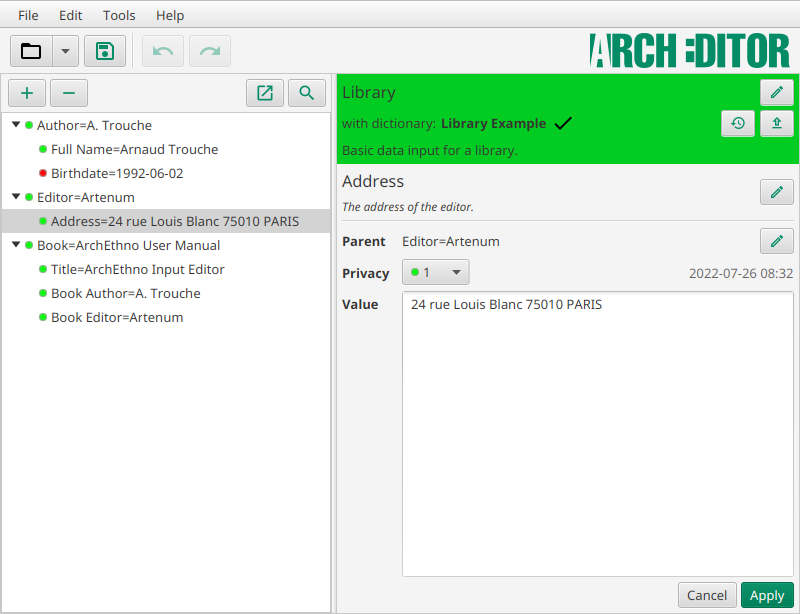
L’écran est découpé en trois parties principales :
-
à gauche Arbre des instances où se trouvent toutes les instances et où l’on peut en ajouter, en déplacer ou en éliminer, …
-
en haut à droite Metadata et éditeur de dictionnaire on trouve le nom et la description du fichier Arch ainsi que le dictionnaire associé.
-
en bas à droite l'Editeur d’instance où l’on peut éditer l’instance en cours
Arbre des Instances
L’arbre des instances est le point d’entrée principal de l’application où on peut créer, déplacer ou éliminer les instances ou simplement les sélectionner pour un usage ultérieur.
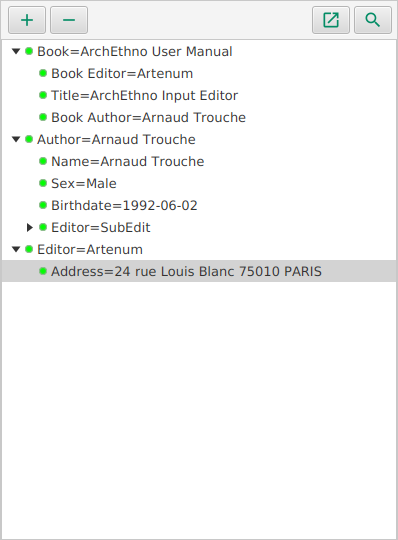
Regardons d’abord les boutons placés en haut de l’arbre et qui permettent d’activer la plupart des fonctions de l’application.
| Bouton | Action | Disponibilité |
|---|---|---|
|
Il ouvre une boîte de dialogue pour Ajout d’une nouvelle instance à l’arbre. |
Toujours |
|
Elimine l’instance de l’arbre en cours d’édition et tous ses enfants. |
Lorsqu’une instance est sélectionnée |
|
Ouvre une nouvelle fenêtre avec une vue des données en lecture seulement. |
Toujours |
|
Ouvre le menu Chercher. |
Toujours |


En dessous de la barre de boutons, l’arbre affiche toutes les instances présentes dans le fichier Arch.
En faisant clic-droit sur l’arbre on accède à un menu contextuel:
| Texte | Action | Disponibilité |
|---|---|---|
Ajout d' nouvelle instance |
Ouvre une boîte de dialogue pour ajout d’une novelle instance. |
Toujours |
Supprimer l’instance sélectionnée |
Efface l’instance en cours de traitement et tous ses enfants. |
Lorsqu’une instance est selectionnée |
Tout replier |
Fermeture de toutes les instances parentes (en amont) et affichage des seules instances sans père. |
Toujours |
Eliminer la sélection |
Déselectionner l’instance pour pouvoir ajouter une instance root (voir ajout d’une nouvelle instance). |
Lorsqu’une instance est selectionnée |
Hiérarchie
L’arbre affiche la hiérarchie entre le père et les éléments enfants. Une flèche devant une instance signale l’existence d’enfants. En cliquant sur la flèche il est possible de faire apparaître les enfants directs. S’il n’y a pas de flèche, l’instance n’a pas d’enfants.
Pour les éléments d’un même niveau dans la hiérarchie ("siblings"), les instances sont ordonnées par l’ordre de tri du concept. Pour deux instances d’un même concept, le tri se fait par comparaison des valeurs des instances (ordre alphabétique pour le texte, numérique pour les nombres, chronologique pour les dates, … ).
Niveau de confidentialité
Un sticker de couleur devant une instance de l’arbre indique son niveau de confidentialité. Plus la couleur est verte moins l’instance est confidentielle, et, au contraire, plus elle est rouge plus elle est confidentielle. Pour les études ethnographiques classiques on utilise trois niveaux prédéfinis de confidentialité:
- vert
-
données publiques qui peuvent être partagées sur internet
- jaune
-
données réservées à un certain public (i.e. jury de thèse, évaluateurs d’articles, …)
- rouge
-
données confidentielles que seul l’auteur peut traiter
Ajout d’une nouvelle instance
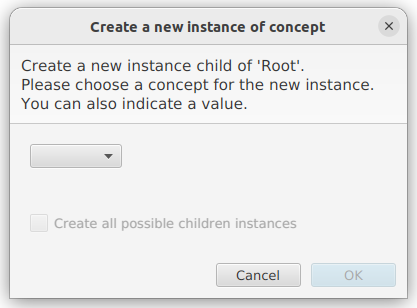
En cliquant sur le bouton ajout d’une nouvelle instance ou à travers le menu contextuel, apparaît le dialogue presenté plus haut. Il permet de créer une instance au point courant de la hiérarchie. Il y a deux cas possibles pour savoir quel père aura la nouvelle instance:
- Il n’y avait pas d’instance selectionnée dans l’arbre
-
La novelle instance est créée comme une "top instance", càd., elle n’aura pas de père. C’est le cas dans la copie d’écran plus haut où la nouvelle instance sera créée comme child of 'Root'.
- Une instance était selectionné dans l’arbre
-
La nouvelle instance aura comme père l’instance courante de l’arbre.
Il y a plusieurs étapes pour créer une nouvelle instance, comme on peut voir dans la copie d’écran plus bas.
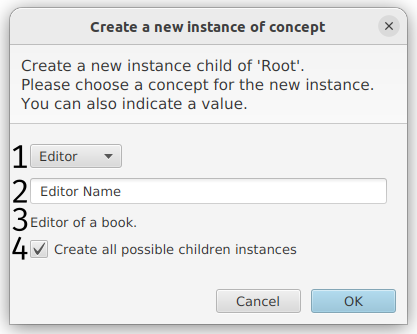
- 1 Choisir un concept
-
La liste de concepts disponibles dépend de la position dans la hiérarchie: pour les nouvelles top instances les concepts disponibles sont les "top concepts" et pour les autres instances les concepts disponibles sont les concepts qui sont enfants du concept associé à l’instance père.
- 2 Fournir une valeur (en option)
-
Après sélection du concept, l’éditeur, pour le type de valeur, apparaît. Mais il n’est pas nécessaire de donner une valeur au moment de la création de l’instance.
- 3 Description du concept selectionné
-
Si un concept est selectionné, la description du concept s’affichera. C’est utile pour faciliter la saisie d’une valeur cohérente avec la définition du concept.
- 4 Création de la hiérarchie
-
En sélectionnant cette option, une instance pour chaque concept enfant du concept selectionné sera créée en même temps qu’est créée la nouvelle instance.
Et alors la création de l’instance est confirmée avec le OK.
Fonction Recherche

En cliquant sur le bouton recherche, le menu chercher apparaît, comme on voit dans la copie d’écran ci-dessus.
Pour faire une recherche simple, taper la requête dans le champ prévu et appuyer sur le Chercher. Cette recherche simple cherchera le texte demandé dans les instances de l’arbre. La recherche n’est pas sensible à la case
En cliquant sur le Chercher, apparaît une notification indiquant le nombre d’apparitions de la valeur fournie dans la requête. De plus, sur l’arbre, les instances qui répondent à la requête sont surlignées en vert. Les instances qui n’ont pas satisfait la requête sont cachées, sauf les instances parent des instances trouvées.
Pour effacer les résultats de la recherche et afficher de nouveau tous les élements, cliquer sur le bouton  .
.
| Si une instance est selectionnée sur un arbre résultat d’une recherche, elle restera selectionnée sur l’arbre complet qui s’affichera après effacement des résultats de la recherche. |
Filtre par type de concept
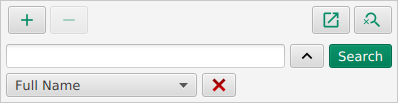
On peut lancer une recherche en spécifiant le concept cherché.
Pour cela, cliquer sur le bouton :search-concept-expand.png[flèche en bas] pour afficher le menu de filtre par concept, comme on voit dans la copie d’écran plus haut.
Pour filtrer par concept, il faut sélectionner dans la liste le concept voulu et lancer la recherche, en cliquant sur le bouton Recherche.
Pour effacer la recherche, comme dans la recherche par valeur, cliquer sur le bouton:search-button-collapse.png[Menu Recherche bouton replier].
Si vous voulez éliminer le filtre par concept et revenir à la recherche par valeur, cliquez sur la croix rouge qui efface le concept.
| On peut faire une recherche simple par concept mais aussi combiner le filtre par concept avec la requête par valeur expliquée précedemment. Pour cela il faut taper une valeur de recherche et en plus indiquer un concept dans la liste. |
Metadata et éditeur de dictionnaire
Les metadata et l’éditeur de dictionnaire fournissent des informations sur le fichier Arch en cours de traitement (en création ou en édition)
La première ligne montre le nom du fichier Arch courant ainsi que le bouton Editer
 , pour changer les informations affichées, voir Edition pop-up.
Plus bas, la ligne affiche le dictionnaire associé au fichier Arch. L’icône à coté du nom sert à indiquer le Informations sur le statut du dictionnaire.
|
Une explication détaillée du statut du dictionnaire s’affiche lorsqu’on survole l’icône du nom et statut du dictionnaire |
À la droite de la ligne d’information sur le dictionnaire, deux boutons permettent d’accéder à des fonctionnalités additionnelles concernant le dictionnaire :
- Bouton

-
Permet d’ouvrir la fenêtre d’historique du dictionnaire, indiquant les sauvegardes effectués sur le dictionnaire utilisé pour la saisie actuelle.
- Bouton

-
Permet d’exporter le dictionnaire utilisé par la saisie actuelle vers un nouveau fichier, afin de pouvoir notamment l’utiliser pour une nouvelle saisie.
Et à la fin s’affiche la description du fichier Arch.

Edition pop-up
Si on clique sur le bouton Edit , une fenêtre pop-up permet d’éditer le nom et la description du fichier Arch.
Il est également possible de mettre à jour le dictionnaire associé à ce fichier Arch, si le dictionnaire selectionné est une évolution du dictionnaire en cours.
Comme lors de la création d’un nouveau fichier, on fournit une information en fonction du dictionnaire choisi, du nom et de la description. Voir plus d’informations dans la section écran d’accueil.
Informations sur le statut du dictionnaire
La couleur de fond de l’editeur ainsi que l’icône à coté du dictionnaire informent sur le statut du dictionnaire et le meilleur résultat possible qu’on peut obtenir si on travaille avec le dictionnaire en cours.
| Statut | Icone | Couleur | Détails |
|---|---|---|---|
Brouillon |
|
|
Brouillon de Dictionnaire qui sera modifié en profondeur. Ne créez ici des instances que dans le but de tester le dictionnaire. |
En construction |
|
|
Dictionnaire en construction qui peut encore être amplement modifié. Les instances créées auront probablement besoin de mise à jour en fonction des nouvelles versions des concepts. |
Stabilisé |
|
|
Dictionnaire stabilisé qui ne sera que peu modifié. On peut créer des instances sans souci. |
Obsolète |
|
|
Dictionnaire obsolète. Il ne faut pas créer des instances avec ce dictionnaire. |


Editeur d’instances
Lorsqu’on sélectionne une instance sur l’arbre, l’éditeur d’instances qui se trouve dans le demi-écran droit affiche les informations de cette instance.
Voir plus bas une image de l’éditeur d’instances.
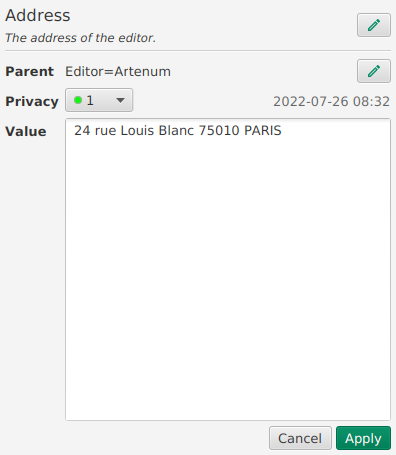
L’éditeur d’instances se compose de deux parties. D’une part on voit le nom et la description du concept associé à l’instance. Puis, plus bas, on peut éditer les autres élements de l’instance tels que sa valeur.
Afficheur de Concepts
La première ligne affiche le nom du concept associé à l’instance, les lignes suivantes montrent la description du concept.
Le bouton Edit sur la droite permet de modifier le concept associé à l’instance courante.

Si on actualise le dictionnaire, un concept peut avoir été modifié. Dans ce cas, l’éditeur d’instances indiquera que le concept peut être modifié à sa dernière version comme indiqué plus bas: le nom du concept est affiché en bleu et une nouvelle icône est affichée.

Le bouton Mise à jour d’un concept  permet de choisir une version plus récente d’un concept.
Il ouvre une fenêtre (voir plus bas), avec la valeur courante du concept et les nouvelles versions possibles.
permet de choisir une version plus récente d’un concept.
Il ouvre une fenêtre (voir plus bas), avec la valeur courante du concept et les nouvelles versions possibles.
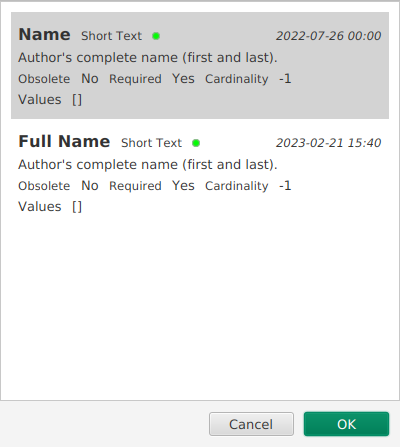
En prenant une version plus récente du concept et en la validant avec le bouton OK, l’instance sera modifiée pour s’adapter au dernier concept (après validation des modifications en cliquant sur le bouton Apply).
Editeur de valeurs et des niveaux de confidentialité
- Parent
-
Indique le père d’une instance. Il affiche None s’il s’agit d’une "top instance". Sous le mode édition 'Expert', un bouton Edit
sur la droite permet de sélectionner un nouveau père de l’instance. - Confidentialité
-
Affiche et modifie le xref:glossary.adoc Niveau de confidentialité d’une instance. A droite s’affiche la date et l’heure de création de l’instance.
- Valeur
-
Cet éditeur permet de fixer ou modifier les valeurs de l’instance. Ce champ change selon le type de donnée définie pour le concept.
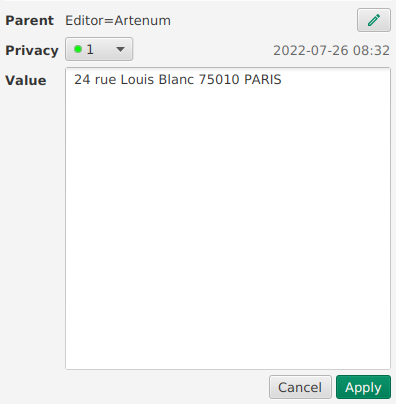
Dès que les valeurs ont été remplies / modifiées, il faut cliquer sur le bouton Apply pour que les valeurs soient retenues.