Fenêtre ArchEditor
ArchEditor est une application qui se compose d’une fenêtre de démarrage et d’une fenêtre principale.
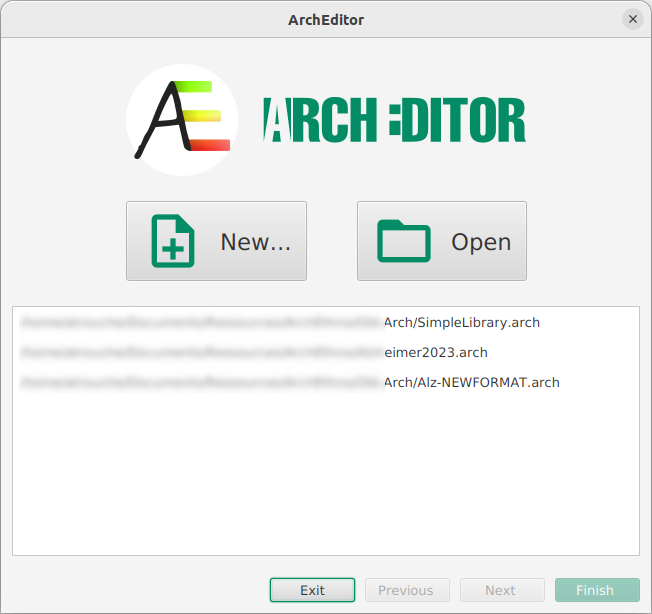
Ecran d’accueil
Au démarrage de l’application, le premier écran propose deux options principales: créer un fichier Arch nouveau ou ouvrir un fichier Arch existant.
Une liste affiche les fichiers Arch ouverts récemment et qui peuvent donc être ouverts directement.
|
On peut ouvrir un fichier en faisant double click sur son nom. |
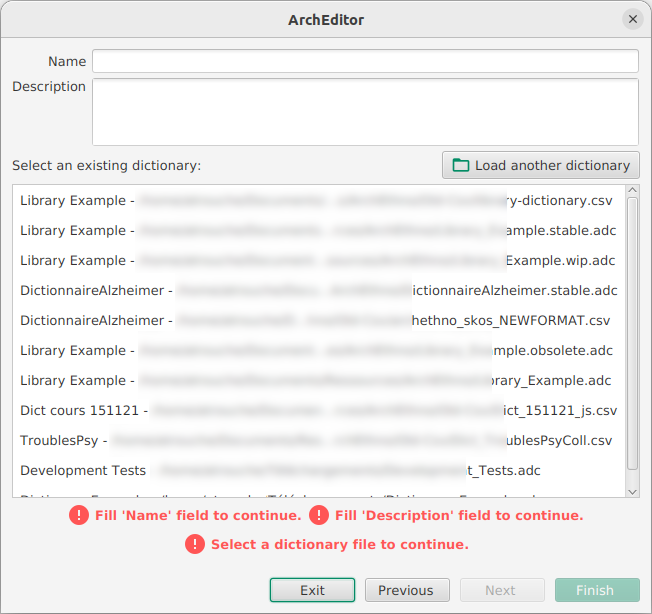
En sélectionnant le bouton btn:[New…], un nouvel écran apparaît comme affiché plus bas.
Sur cet écran il faut indiquer un nom et la description du nouveau fichier à créer. Alors il est nécessaire de choisir un dictionnaire de concepts qui sera utilisé pour la saisie à venir. Une liste affiche aussi les dictionnaires récemment utilisés qu’on peut prendre. Sinon, en cliquant sur le bouton
 , on peut demander à utiliser un autre fichier dictionnaire.
Le bas de l’écran affiche des informations sur les saisies en cours. Il fournit également information sur le statut du dictionnaire choisi, voir Informations sur le statut du dictionnaire pour plus de détails.
Pour démarrer, il faut cliquer le bouton btn:[Finish].
Si on sélectionne le bouton btn:[Open] ou si on prend un fichier de la liste de fichiers récents, deux cas sont possibles:
-
Les fichiers créés avec une version plus récente s’ouvrent directement
-
Les fichiers hérités, pour lesquels il faut indiquer le fichier dictionnaire, demandent l’ouverture de l’écran 'Ouvrir héritage'
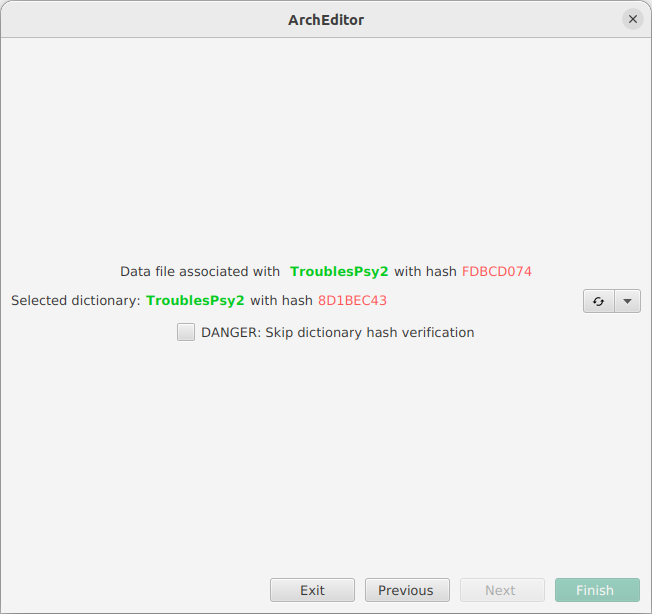
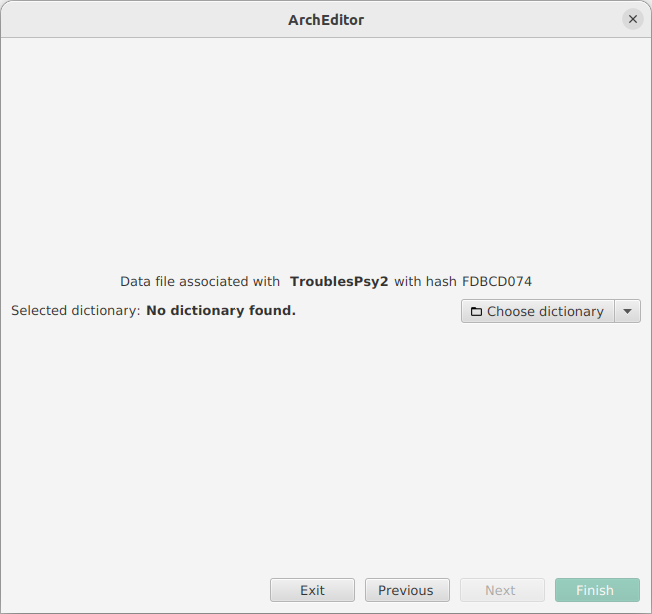
L’écran 'Ouvrir héritage' intervient ici pour pouvoir lire correctement les anciens fichiers Arch. En fait, ils ne contiennent pas le dictionnaire, et ont donc besoin qu’on indique le chemin pour accèder au dictionnaire correct.
L’application essaye de trouver le fichier dictionnaire herité associé (au format *.csv)
Il affiche le nom du dictionnaire qu’il attend ainsi que son hash (dans l’exemple plus bas, le nom du dictionnaire attendu est TroublesPsy2 avec le hash FDBCD074).
Alors il vérifie parmi les dictionnaires déjà consultés si l’un d’eux correspond. Dans le cas montré plus bas, il y a un fichier dictionnaire avec le nom correct TroublesPsy2, mais avec un hash 8D1BEC43 incorrect.
Dans ce cas, une nouvelle option apparaît btn:[Passer la vérification du hash du dictionnaire] qui permet d’ignorer le fait que le dictionnaire fourni a un hash incorrect. Prenez note que cette options peut mener à une perte de données si certains concepts requis ne sont pas présents dans le dictionnaire retenu.
Si le dictionnaire ne se trouve pas parmi les fichiers de la liste historique, l’application attend que l’utilisateur lui donne le nom. Pour cela,il faut cliquer sur le bouton
 et puis choisir le bon dictionnaire.
Pour valider la sélection, cliquez sur le bouton btn:[Finish].
Fenêtre principale
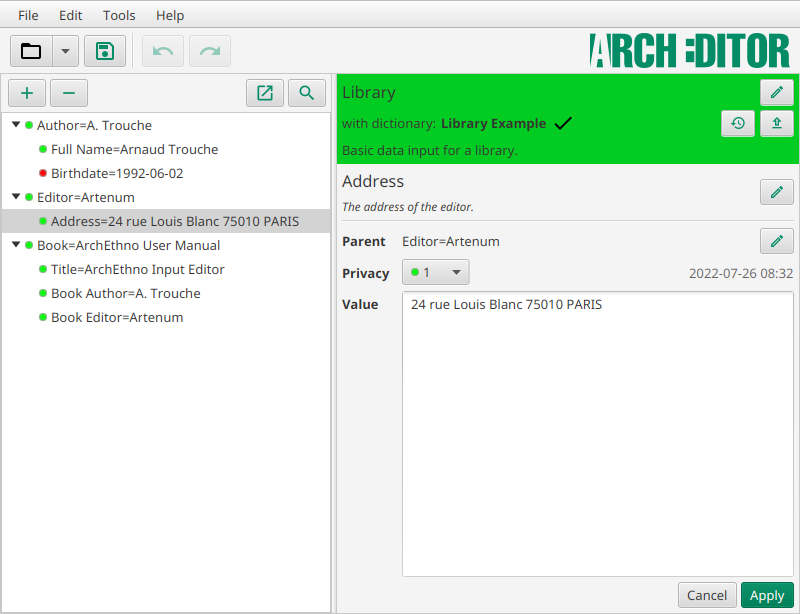
Il s’agit de l’écran principal de l’application. En haut, on voit les barres principales de l’application:
- Menu Principal
-
Il s’agit du menu principal pour gérer l’application.
 Figure 6. Options de la barre du menu principal de l’application
 - Barre d’outils généraux
-
Elle contient les raccourcis (boutons) pour ouvrir et sauvegarder un fichier et aussi des boutons pour défaire/refaire des actions sur les données, pour plus d’information voir Section menu Editer.
 Figure 7. Boutons de la barre d’outils principale
Menu principal
Menu fichiers
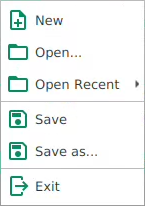
Le menu menu:File[] permet d’ouvrir et de sauvegarder les fichiers de données. Une option permet aussi de choisir parmi les fichiers récents. Et l’option sortie permet de quitter l’application.
Notez surtout que l’application ne peut lire qu’un fichier à la fois. Si on ouvre un deuxième fichier, et s’il y avait des modifications pas encore sauvegardées, l’application propose de sauvegarder le travail avant de passer au nouveau fichier.
Dans le menu menu:File[Ouvrir récents], un option en bas permet d’effacer l’historique des fichiers ouverts.
Menu Editer

Le menu menu:Edit[] permet de défaire/refaire toute action sur une instance d’un concept de la fenêtre principale. Les actions défaire/refaire ne peuvent pas s’appliquer aux opérations sur des fichiers telles que créer, nouveau ou sauvegarder.
| La fonction défaire/refaire ne peut être utilisée que sur des modifications confirmées (avec le bouton apply) de l’instance. Ainsi, on ne peut pas défaire/refaire des modifications qui n’ont pas été confirmées dans l’éditeur d’instances. |
Menu Outils
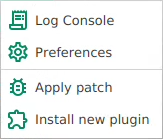
Le menu menu:Outils[] propose plusieurs outils et raccourcis. A partir d’ici, vous pouvez accèder au menu des préférences présenté dans les préférences.
Le log d’activités affiche divers messages de l’application tels qu’erreurs et messages d’attention.
Avec ce menu, il est aussi possible d’introduire les patchs correctifs ou installer un plugin avec des nouvelles fonctions. Pour cela, cliquer sur l’élément et apparaîtra un menu pour choisir le fichier et indiquer où se trouve le patch/plugin. Après l’installation, il est conseillé de relancer l’application.